
ริชเมนู LINE OA คืออะไร
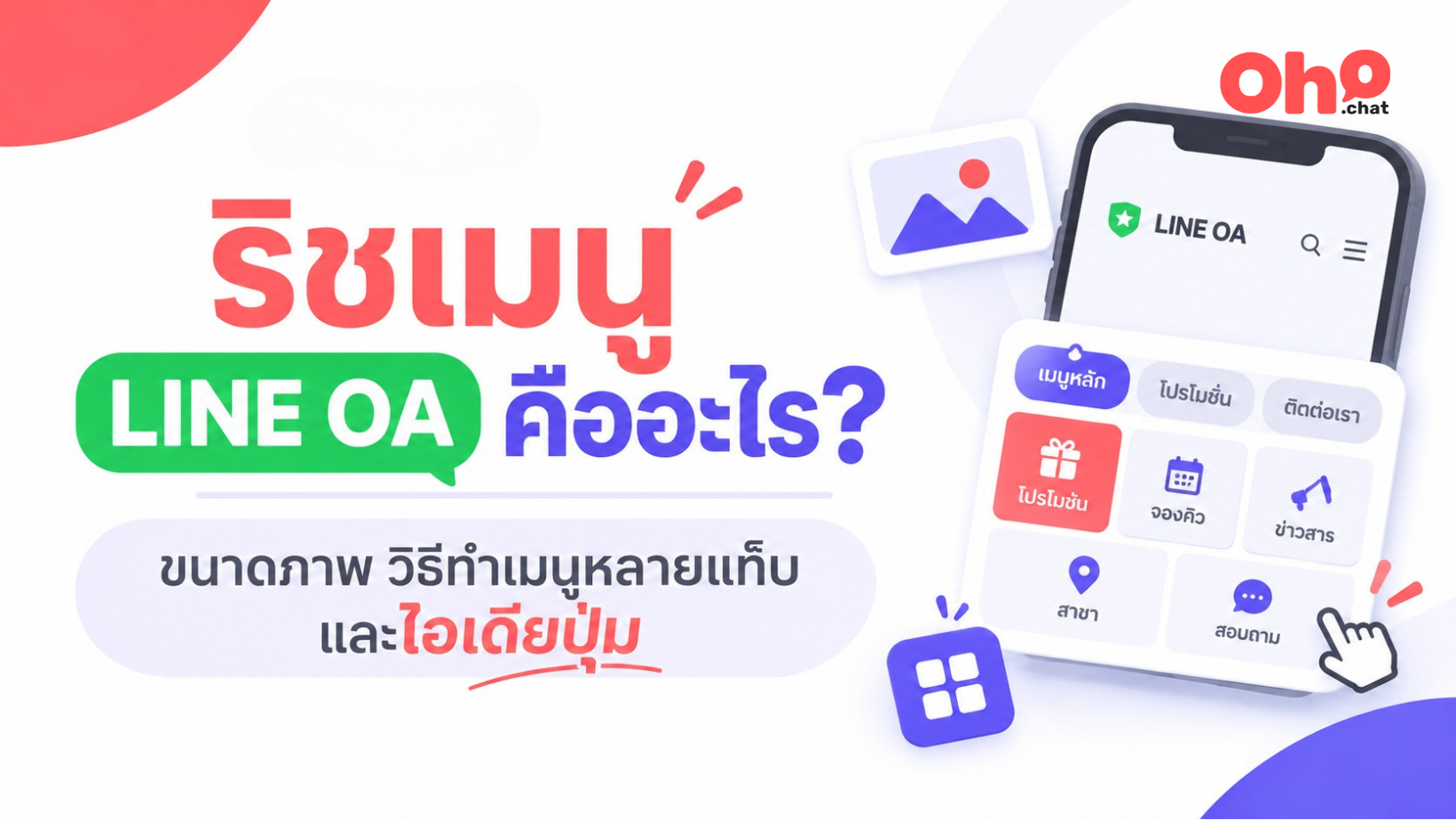
ริชเมนู (Rich Menu) คือเมนูรูปภาพที่ปักอยู่ด้านล่างห้องแชท LINE Official Account ลูกค้าเห็นทันทีที่เปิดแชท และกดปุ่มบนภาพเพื่อไปยังสิ่งที่ต้องการได้เลย เช่น ดูสินค้า จองคิว เช็กโปรโมชัน หรือคุยกับแอดมิน ภาพหนึ่งภาพแบ่งเป็นพื้นที่กดได้หลายช่อง และแต่ละช่องตั้งการทำงานแยกกันได้
สำหรับร้านค้าออนไลน์และธุรกิจบริการ ริชเมนูทำหน้าที่เหมือนหน้าร้านในแชท ลูกค้าไม่ต้องพิมพ์ถามซ้ำว่าราคาเท่าไหร่หรือสั่งซื้ออย่างไร และถ้าบริการมีหลายหมวด ก็แบ่งเมนูเป็นหลายแท็บให้ลูกค้าสลับดูได้
ขนาดภาพริชเมนู LINE OA ที่ใช้ได้
ริชเมนูมี 2 แบบ คือแบบใหญ่ (สูงประมาณครึ่งหน้าจอ) และแบบเล็ก (แถบเตี้ย) เลือกขนาดภาพให้ตรงกับแบบที่ใช้
| แบบ | ขนาดภาพที่แนะนำ (พิกเซล) |
|---|---|
| แบบใหญ่ | 2500 × 1686, 1200 × 810 หรือ 800 × 540 |
| แบบเล็ก | 2500 × 843, 1200 × 405 หรือ 800 × 270 |
ไฟล์ภาพต้องเป็น JPG, JPEG หรือ PNG และมีขนาดไม่เกิน 1 MB ถ้าไฟล์ใหญ่เกิน ให้บีบอัดภาพก่อนอัปโหลด และควรออกแบบโดยใช้ขนาด 2500 พิกเซลเป็นหลัก เพื่อให้ภาพคมชัดบนมือถือทุกรุ่น
ถ้าทำริชเมนูหลายแท็บใน Oho Chat และเปิดแถบแท็บอัตโนมัติ ระบบจะวาดแถบแท็บไว้ด้านบนให้ ภาพที่อัปโหลดจึงเป็นเฉพาะพื้นที่ใต้แถบ คือแบบใหญ่ 2500 × 1436, 1200 × 689 หรือ 800 × 460 และแบบเล็ก 2500 × 643, 1200 × 309 หรือ 800 × 206 พิกเซล
เคล็ดลับ: ริชเมนูไม่แสดงบน LINE เวอร์ชันคอมพิวเตอร์ (รวมถึงเวอร์ชัน Chrome) จึงควรออกแบบให้อ่านง่ายบนมือถือเป็นหลัก
ริชเมนูช่วยอะไรธุรกิจได้บ้าง
ลดคำถามซ้ำในแชท
คำถามยอดฮิตอย่างราคา เวลาเปิดปิด วิธีชำระเงิน หรือที่ตั้งร้าน ถ้าใส่เป็นปุ่มในริชเมนู ลูกค้าจะกดดูเองได้ แอดมินจึงมีเวลาตอบแชทที่กำลังจะปิดการขายมากขึ้น
พาลูกค้าไปยังจุดที่ต้องการ
ปุ่มในริชเมนูลิงก์ไปเว็บไซต์ หน้าสินค้า แบบฟอร์มจองคิว หรือให้ลูกค้าเลือกวันเวลานัดหมายได้ ทำให้ลูกค้าเดินไปขั้นต่อไปได้ทันทีโดยไม่ต้องรอแอดมินส่งลิงก์ให้
ชวนลูกค้าเริ่มบทสนทนา
ปุ่มอย่าง "คุยกับแอดมิน" หรือ "ขอใบเสนอราคา" ช่วยให้ลูกค้าทักเข้ามาเองในจังหวะที่สนใจจริง ซึ่งเป็นช่วงที่ปิดการขายได้ง่ายที่สุด
ริชเมนูหลายแท็บคืออะไร
ริชเมนูหลายแท็บคือการมีเมนูหลายหน้าใน LINE OA เดียว ลูกค้ากดชื่อแท็บด้านบนแล้วเมนูเปลี่ยนเป็นหน้านั้นทันที โดยไม่มีข้อความเด้งขึ้นในแชท เหมาะกับธุรกิจที่มีบริการหลายหมวดจนใส่ในหน้าเดียวไม่พอ เช่น แยกแท็บ "สินค้า" "โปรโมชัน" และ "ติดต่อเรา"
ใน Oho Chat หนึ่งช่องทาง LINE OA มีได้สูงสุด 5 แท็บ แต่ละแท็บมีรูปแบบ ภาพ และปุ่มของตัวเอง แท็บแรกคือหน้าที่ลูกค้าเห็นก่อน มีวิธีพาลูกค้าไปแท็บอื่น 2 แบบ
- แถบแท็บอัตโนมัติ: เปิด "แสดงแถบแท็บด้านบนเมนู" แล้วระบบวาดแถบจากชื่อแท็บให้ เลือกสีแถบได้ ไม่ต้องออกแบบแถบเอง
- ปุ่มสลับริชเมนู: ตั้งปุ่มใดก็ได้ให้พาไปแท็บอื่น เช่น ปุ่ม "ดูโปรโมชัน" พาไปแท็บโปร เหมาะเมื่ออยากออกแบบภาพเองทั้งหมด
จุดสำคัญคือปุ่มในทุกแท็บยังใช้คำสั่งของแชทบอทและทีมได้ครบ ลูกค้ากดแล้วแชทบอทตอบ หรือส่งต่อให้แอดมินได้เหมือนเมนูหน้าเดียว
ควรใส่ปุ่มอะไรในริชเมนู
เลย์เอาต์สำเร็จรูปมีตั้งแต่ 1 ถึง 6 ปุ่มต่อหน้า ถ้าดีไซน์ภาพไม่ตรงกับแบบที่มี ใช้แบบ "วาดเอง" กำหนดพื้นที่ปุ่มให้ตรงกับภาพได้อิสระ และมีได้มากกว่า 6 ปุ่ม เลือกจากสิ่งที่ลูกค้าถามบ่อยที่สุดก่อน แล้วเรียงปุ่มสำคัญไว้ตำแหน่งที่สายตามองเห็นก่อน คือแถวบนหรือช่องซ้าย
ตัวอย่างสมมติ ร้านเสื้อผ้าออนไลน์: ใช้ริชเมนู 2 แท็บ แท็บ "ช้อป" มีปุ่มสินค้าใหม่ โปรโมชันเดือนนี้ และตารางไซซ์ ส่วนแท็บ "บริการ" มีปุ่มวิธีสั่งซื้อ เช็กสถานะพัสดุ และคุยกับแอดมิน ลูกค้าที่ถามเรื่องไซซ์จะกดดูตารางเองก่อน แล้วค่อยทักแอดมินเมื่อพร้อมสั่ง
ตัวอย่างสมมติ คลินิกความงาม: ใช้ริชเมนูแบบใหญ่ 4 ปุ่ม ได้แก่ จองคิว (ให้ลูกค้าเลือกวันเวลา), โปรแกรมและราคา, รีวิวผลลัพธ์ และปรึกษาผ่านแชท ซึ่งส่งต่อให้ทีมที่ดูแล ดูแนวทางตั้งค่า LINE OA สำหรับคลินิกเพิ่มเติมได้ที่ ตั้งค่า LINE OA สำหรับคลินิก
วิธีสร้างริชเมนู LINE OA
สร้างใน LINE Official Account Manager
เข้าเมนูริชเมนูใน LINE Official Account Manager เลือกเทมเพลตที่แบ่งพื้นที่กดตามต้องการ อัปโหลดภาพพื้นหลัง แล้วตั้งการทำงานของแต่ละช่อง เช่น ลิงก์หรือคูปอง ปุ่มที่ตั้งเป็นลิงก์หรือคูปองต้องใส่ป้ายกำกับ (action label) ไม่เกิน 20 ตัวอักษร จากนั้นตั้งข้อความบนแถบเมนู กำหนดช่วงเวลาแสดง และเลือกว่าจะให้เมนูเปิดค้างไว้อัตโนมัติเมื่อลูกค้าเข้าแชทหรือไม่
ถ้าตั้งช่วงเวลาแสดงล่วงหน้า ระบบจะถือว่าเป็นเมนูที่ตั้งเวลาไว้ ซึ่งเหมาะกับการเปลี่ยนเมนูตามแคมเปญ ทั้งนี้การเปลี่ยนเมนูอาจใช้เวลาสักพักกว่าจะแสดงบนเครื่องลูกค้าทุกคน
สร้างใน Oho Chat
ถ้าใช้ Oho Chat เป็นระบบรวมแชทอยู่แล้ว ตั้งริชเมนูได้จากหลังบ้านโดยตรง ขั้นตอนมีดังนี้
- เชื่อมต่อ LINE OA กับ Oho Chat ที่ การตั้งค่า → การตั้งค่าช่องทาง
- ไปที่เมนูแชทบอท แล้วเลือก "LINE OA ริชเมนู" และเลือกช่องทาง LINE OA ที่ต้องการ
- เพิ่มแท็บถ้าต้องการเมนูหลายหน้า และเลือกว่าจะเปิดแถบแท็บอัตโนมัติหรือไม่
- เลือกรูปแบบเมนู แบบใหญ่มี 7 รูปแบบ แบบเล็กมี 5 รูปแบบ หรือเลือก "วาดเอง"
- อัปโหลดภาพพื้นหลัง ตั้งชื่อปุ่ม ตั้งข้อความบนแถบเมนู (ไม่เกิน 14 ตัวอักษร) และเลือกว่าจะกางหรือยุบเมนูเมื่อลูกค้าเปิดแชท
- ตั้งคำสั่งของแต่ละปุ่ม กด "ดูตัวอย่าง" เพื่อดูหน้าตาบนมือถือ แล้วเปิดใช้งาน
คำสั่งที่เลือกให้ปุ่มได้ ได้แก่ ไปที่ข้อความตอบกลับของแชทบอท, เรียกสมาชิก, ส่งแชทให้สมาชิกหรือทีม, เปิดลิงก์, เปิดหน้าเว็บใน LINE (Web view), สลับริชเมนู, ส่งข้อความในนามลูกค้า, เลือกวันเวลา, เปิดกล้อง, เปิดอัลบั้มรูป, แชร์ตำแหน่ง และโทรออก โดยเปิดกล้อง อัลบั้ม และแชร์ตำแหน่งใช้ได้บน LINE มือถือเท่านั้น
เมื่อลูกค้ากดปุ่ม ทีมงานจะเห็นในห้องแชทว่าลูกค้ากดปุ่มไหน และเมื่อแก้ไขเมนูที่เปิดใช้งานอยู่ ต้องกดปุ่มอัปเดตทุกครั้งลูกค้าจึงจะเห็นของใหม่ ดูขั้นตอนพร้อมภาพได้ที่ คู่มือตั้งค่า LINE OA ริชเมนู
ข้อควรรู้: ถ้าตั้งริชเมนูทั้งใน LINE OA Manager และใน Oho Chat ริชเมนูจาก Oho Chat จะแสดงแทน จึงควรจัดการริชเมนูที่เดียวเพื่อไม่ให้สับสน
ข้อผิดพลาดที่พบบ่อย
ข้อผิดพลาดแรกคือใส่ปุ่มมากเกินไปจนตัวหนังสือเล็กอ่านไม่ออกบนมือถือ ถ้ามีเรื่องเยอะ แยกเป็นหลายแท็บดีกว่าอัดไว้หน้าเดียว ข้อต่อมาคือลิงก์ปลายทางเสียหรือพาไปหน้าที่ไม่เกี่ยวข้อง ควรกดทดสอบทุกปุ่มก่อนเปิดใช้งาน อีกข้อคือสร้างแท็บแต่ไม่มีทางเข้า ถ้าปิดแถบแท็บไว้ ต้องมีปุ่มสลับริชเมนูพามาที่แท็บนั้น สุดท้ายคือไม่เคยเปลี่ยนเมนูเลยทั้งที่โปรโมชันหมดไปแล้ว ควรทบทวนเมนูอย่างน้อยเดือนละครั้ง
ใช้ริชเมนูคู่กับแชทบอทและบรอดแคสต์
ริชเมนูช่วยให้ลูกค้าเริ่มต้นได้ถูกทาง แต่เมื่อลูกค้าทักเข้ามาแล้ว ร้านยังต้องตอบให้เร็ว แชทบอท ช่วยตอบคำถามพื้นฐานได้ทันที ส่วนเคสที่ต้องใช้คนจะถูก กระจายแชทให้ทีมอัตโนมัติ และเมื่อติดแท็กลูกค้าจากสิ่งที่เขากดหรือถาม ก็นำไปส่ง บรอดแคสต์แบบตรงกลุ่ม ได้แม่นขึ้น
Oho Chat รวมแชทจาก LINE OA, Facebook Messenger, Instagram และ TikTok ไว้ในหน้าจอเดียว ทีมจึงตอบลูกค้าที่มาจากริชเมนูได้ครบโดยไม่ต้องสลับแอป อ่านเพิ่มเติมเรื่อง ระบบรวมแชท
คำถามที่พบบ่อยเกี่ยวกับริชเมนู LINE OA
ริชเมนู LINE OA มีค่าใช้จ่ายไหม?
ริชเมนูเป็นฟีเจอร์ที่ตั้งค่าได้ใน LINE Official Account Manager ส่วนค่าใช้จ่ายของบัญชีเป็นไปตามแพ็กเกจ LINE OA ที่ใช้อยู่ ควรตรวจสอบเงื่อนไขล่าสุดในหน้าแพ็กเกจของ LINE
ขนาดภาพริชเมนูที่นิยมใช้คือเท่าไหร่?
แบบใหญ่นิยมใช้ 2500 × 1686 พิกเซล แบบเล็กใช้ 2500 × 843 พิกเซล ไฟล์ JPG หรือ PNG ไม่เกิน 1 MB ถ้าเปิดแถบแท็บอัตโนมัติใน Oho Chat ให้ใช้ 2500 × 1436 หรือ 2500 × 643 พิกเซล
ริชเมนูมีได้กี่ปุ่ม?
เลย์เอาต์สำเร็จรูปมี 1 ถึง 6 ปุ่มต่อหน้า ถ้าใช้แบบวาดเองใน Oho Chat กำหนดพื้นที่ปุ่มได้มากกว่า 6 ปุ่ม และถ้าแบ่งเป็นหลายแท็บ แต่ละแท็บก็มีปุ่มของตัวเอง
ทำริชเมนูหลายแท็บได้ไหม?
ได้ ใน Oho Chat หนึ่งช่องทาง LINE OA มีได้สูงสุด 5 แท็บ ลูกค้าสลับแท็บได้จากแถบแท็บด้านบนที่ระบบวาดให้ หรือจากปุ่มสลับริชเมนู และปุ่มในทุกแท็บใช้คำสั่งแชทบอทได้ครบ
ทำไมลูกค้าบางคนไม่เห็นริชเมนู?
ริชเมนูไม่แสดงบน LINE เวอร์ชันคอมพิวเตอร์ และการเปลี่ยนเมนูอาจใช้เวลาสักพักกว่าจะขึ้นบนเครื่องลูกค้า ถ้าแก้เมนูแล้วยังเห็นแบบเดิม ให้ตรวจว่ากดอัปเดตแล้ว และให้ลูกค้าออกจากห้องแชทแล้วเข้าใหม่
ตั้งริชเมนูผ่านระบบรวมแชทได้ไหม?
ได้ ถ้าเชื่อมต่อ LINE OA กับ Oho Chat แล้ว ตั้งค่าได้ที่เมนูแชทบอท หัวข้อ "LINE OA ริชเมนู" และแต่ละช่องทาง LINE OA ตั้งเมนูแยกกันได้
เริ่มจัดการแชท LINE OA ให้เป็นระบบ
ตั้งริชเมนูหลายแท็บและรวมแชท LINE OA กับทุกช่องทางไว้ในที่เดียวด้วย Oho Chat ทดลองใช้ฟรี หรือ ทักไลน์ขอเดโม โทร 02-096-4654